
使ってますか?Affinity。
印刷やるツールとしては分版見るツールがないし(チャンネルでいけるんじゃね?って思ったけどOPは反映されてないっぽ)、オーバープリントも面倒ということでちょっと微妙な現状ですが、軽いしプレビューも綺麗で趣味の写真の飾り付けにはいいんじゃないかなって思ってます。旧Designerなベクター部分ね。
そんなわけでたまには実践ということで集中線の作り方を紹介してみます。ダサくて好きなんですよ集中線。
ネット見てると歯車ツールを使った描き方がたくさん紹介されているようです。歯車ツールというかAffinityの図形ツールはみんないろんなオプションが付いてて面白い良いツールだと思いますが、ピンあまはガチンコで線を引きます。回転軸を別に作る方法を知っていた方が応用が利くよなって思うんで。イラレでは回転ツールのoptionキーを押しながらクリックするアレですわ。
この記事は初心者向けで冗長です。まだ右も左もわからない人だけ読むといいと思うよ。
以下Mac準拠で書きますのでWinの方はcommandはcontrol、optionはalt、shiftはshiftと読み替えてください。Macのcontrol(^)キーにも役割があるんですがこれWinだとどのキーになるんだろ。
まず新規ドキュメントを作成。写真の飾りなんでRGBモードでええわと始めたんですが、カラーパネルはCMYKドキュメントを作った場合はCMYKになるのにCMYKになった状態でRGBドキュメントを作ってもRGBにはならない謎仕様です。付いてるプルダウンですぐ変更できるけど。
なんやねんって思ったんで紹介だけしておきます。おま環かもしれません。
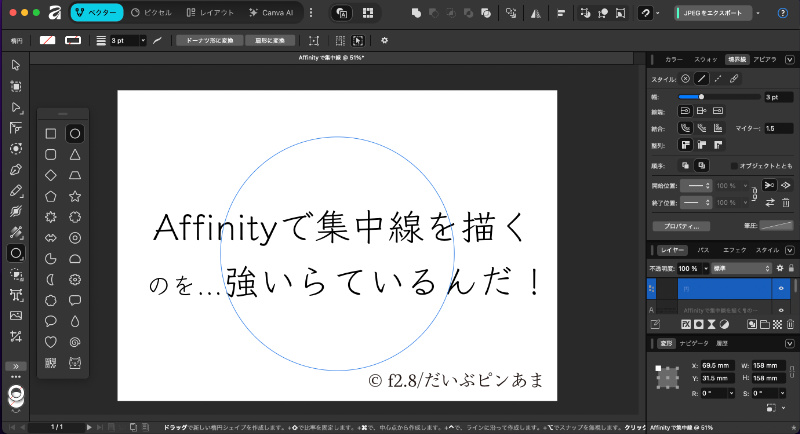
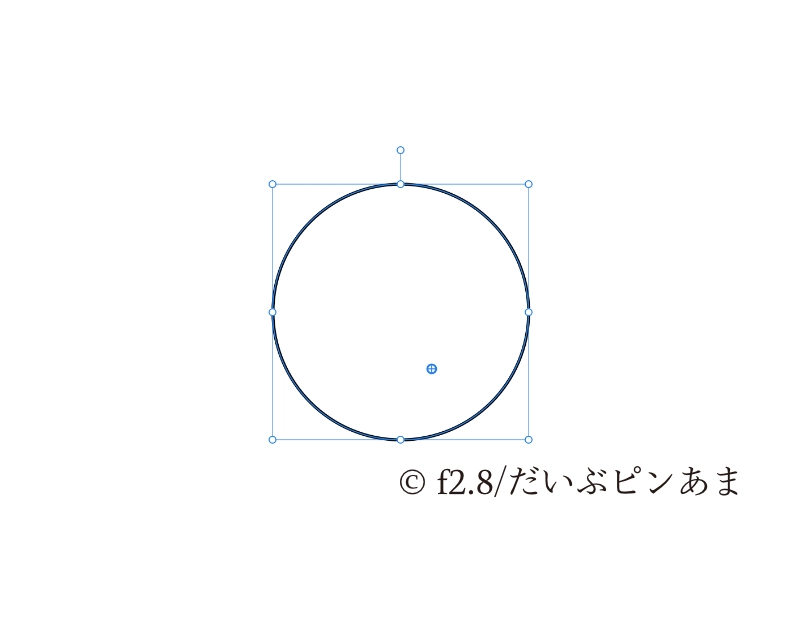
じゃあ本題いくで。集中線を集中させたい大きさで円を描きます。commandキーを押しながらドラッグすると円が中央から広がるように挙動が変わり、shiftで比率固定、正円になります。
円を作ったらしばらく主役はウザいのでレイヤーパネルでロックするか非表示に。
表示メニューからスナップに入り、「スナップを有効にする」にしておきます。これで円の中心が簡単に見つかるようになります。(オブジェクトの中心を表示する設定なくないですか?イラレのヘソみたいなの)

さあここで満を持して!集中線1号をペンツールで引きます!直線ツールはないようなのでペンツールで!
先ほど見つけた中心点から水平でも垂直でもどちらでもいいので円の線上をチョンとクリック!そしてshiftキーを押しながら外側に適当な長さでもう一度クリック!Congrats!これで直線が引けました。
ここからが今回のひとつめのミソです。引いた線が選択された状態で境界線パネル下側の「筆圧」をクリック。これは線の太さを変えることができる機能でございまして、Illustratorでは線のプロファイルが該当します。あちらは設定を作り読み込ませますがAffinityはカーブで設定できるようになっています。デフォルトでは設定した線幅が100%表現されるようになっているのでカーブは天井ベタ付きです。たぶんカーブの左側が線の始点、右側が終点となっています。たぶんな。
今回は円の線上からパスを外側に引いているので円の線上が始点です。なのでカーブ左の点をoptionキーを押しながらこう!
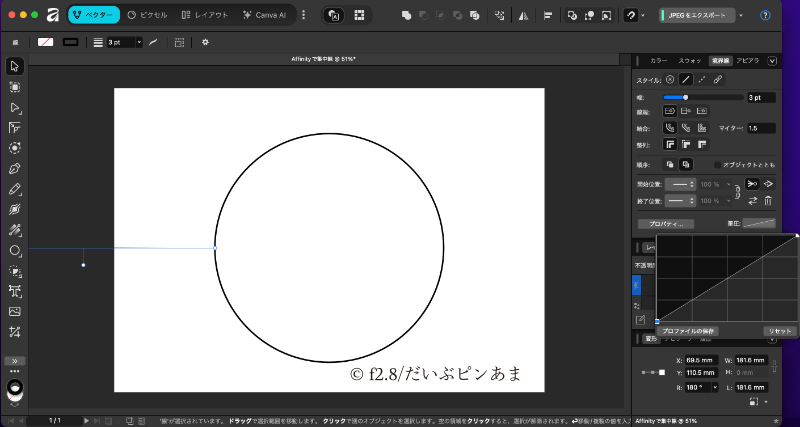
外側から内側に向かって細くなる線になりました。苦節4クリック1ドラッグついに集中線1号の完成です。
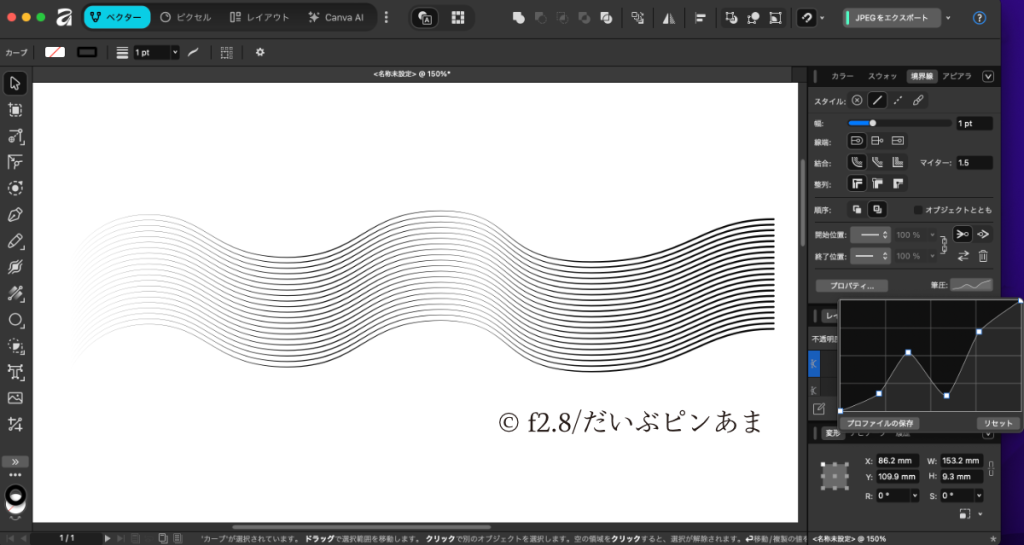
余談ですが、この機能を利用すると太さの変化のグラデーションで万線に味付けができたりします。
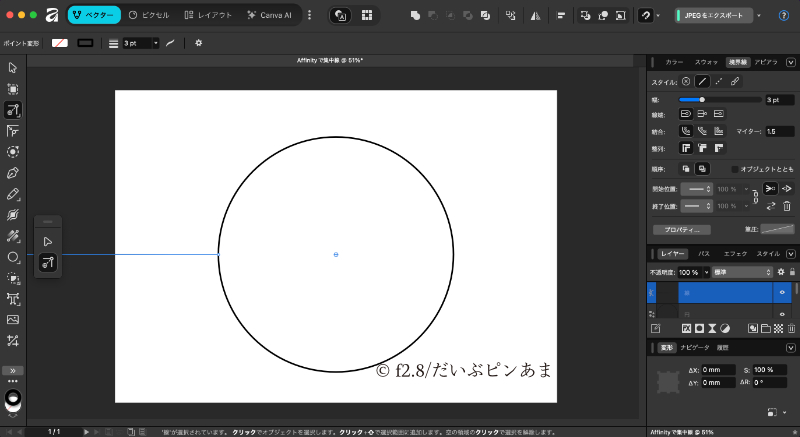
次にふたつめのミソ、ポイント変形ツールの登場です。集中線1号の回転軸を円の中心に合わせ円に沿って複製しようってのがこれからの作業です。
まず集中線1号を選択しておきます。そしてノードツールを長押しすることで現れるポイント変形ツールを選びます。すると集中線1号の真ん中に照準マークみたいなのが現れます。それを円の中心に移動。
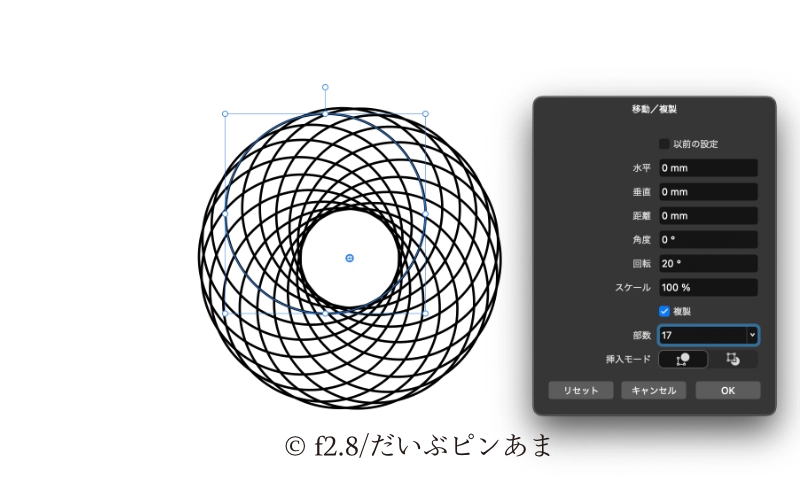
移動ツールに持ち替え画面上部のコンテキストバーにある歯車マークをクリック。「変形の起点を有効にする」にチェック。
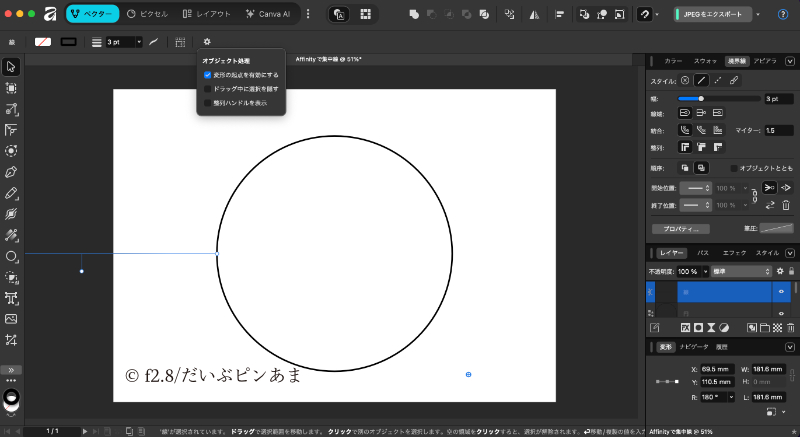
ここでパンっと勢いよくenterキーを叩きます!すると立ち所に現れる移動/複製パネル!回転を15度!複製にチェック!部数を23と入力ぅ!OK!
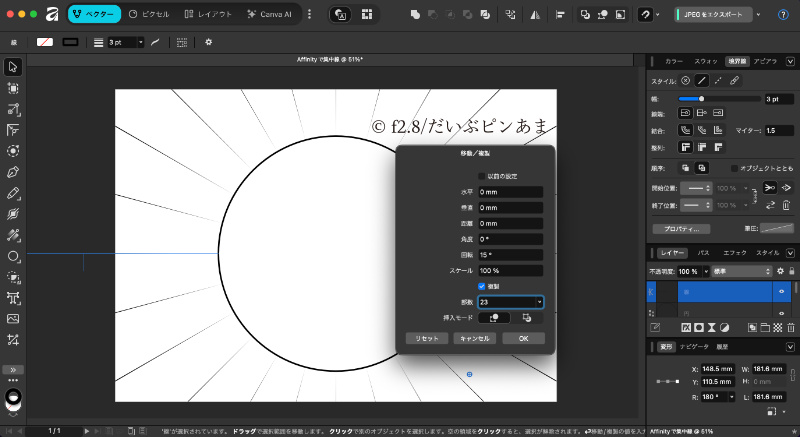
これでまず集中線が一周しました。このままでもいいのですがもう少し線をランダムっぽく見せたいので線の位置を変えて増やします。
線と円全てを選択しレイヤーメニュー内にあるグループでグループ化、編集メニューの複製>選択を選び複製します。わかりにくいですがオブジェクトに重なって複製されていますよ。
そのまま移動ツールで7.5度回転。
移動ツールはオブジェクトの移動のほか拡大縮小回転変形などできますがどの位置でツールがどう変わるかの説明はめんどいので適当に触って覚えちゃってくれたまえ。
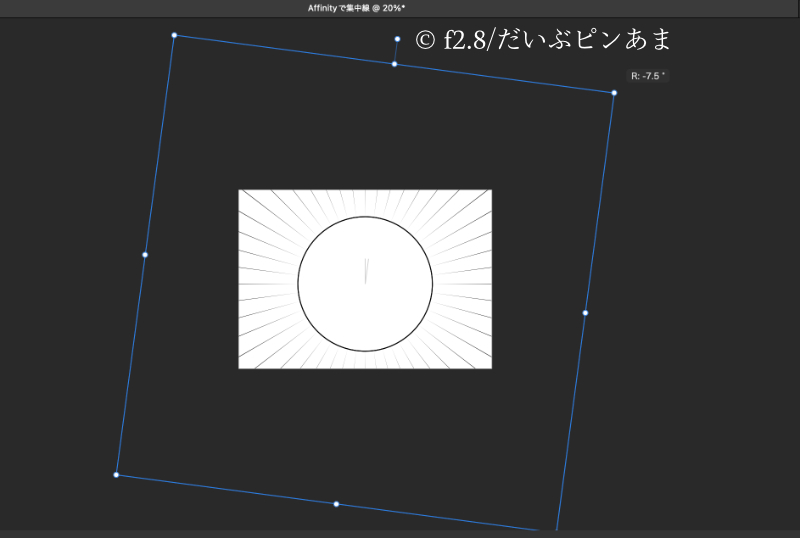
さらに外側に適当に拡大します。
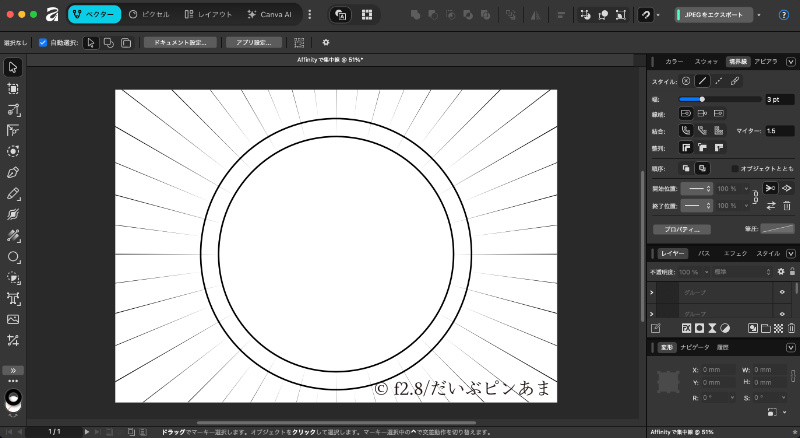
今回の対象物は横に広がっているので少し楕円にすべく移動ツールを使って変形をかけます。この時commandキーを押すと中央位置を固定したまま変形してくれます。
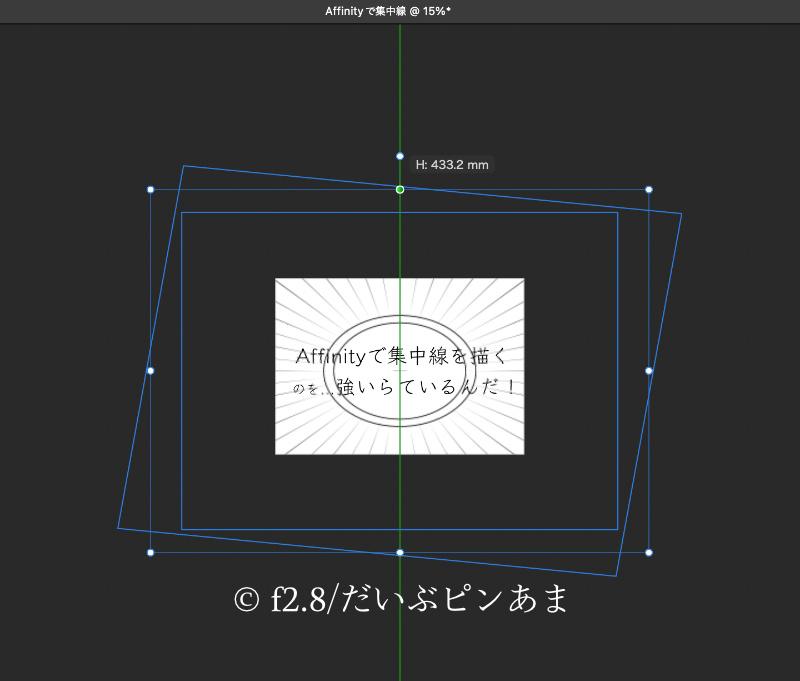
円2つの線の塗りを消して完成です。

以上集中線の描き方でした。「変形の起点を有効にする」を知ってると応用が利くよってことが言いたかっただけです、ハイ。
円の回転軸をずらして複製するだけで簡単なギロッシュが描けたりするので遊んでみてください。
お疲れさまでした。ここまで読んだアナタは工場の地図記号だって描けちゃうはず。Let’s enjoy Affinity life!
それでは今回はこのへんで。
コメント